
在数字化办公与学习中,PDF文件早已成为跨平台传输、文档归档的标配。但提及PDF处理,不少人都有过类似的困扰:商业软件动辄上千元的年费、在线工具泄露敏感数据的风险、多个工具切换处理单一任务的繁琐……直到我遇到了Stirling PDF,这款开源免费的本地PDF工具箱,彻底解决了这些痛点。
Stirling PDF并非简单的PDF编辑器,而是一款基于Web的全能PDF处理平台,以Docker部署为核心,支持本地托管,凭借50+实用功能、隐私优先的设计理念,成为个人与企业用户的理想选择。今天就带大家深入了解这款开源神器,从功能解析、部署方法到使用场景,一站式掌握高效处理PDF的秘诀。
一、什么是Stirling PDF?核心优势一目了然
Stirling PDF是一款托管于GitHub的开源项目(MIT许可证),本质是本地部署的Web应用程序,专注于提供全场景PDF处理解决方案。与传统工具相比,它的三大核心优势足以让人眼前一亮:
隐私安全拉满:所有文件处理均在客户端或服务器内存中完成,任务结束后文件自动删除,无需上传至云端,从根源上避免敏感数据泄露,尤其适合处理合同、机密报告、个人证件等隐私文件。
功能全面无短板:覆盖页面操作、格式转换、安全管理、高级优化四大类功能,小到页面旋转、大到OCR文字识别、批量自动化处理,一个工具就能搞定所有PDF需求。
开源可扩展+多语言支持:代码完全开源,开发者可根据需求自定义功能;支持40种语言,中文翻译完成度高,界面友好,国际化团队也能轻松使用。此外还提供企业版,包含单点登录(SSO)等高级功能,适配商业场景。
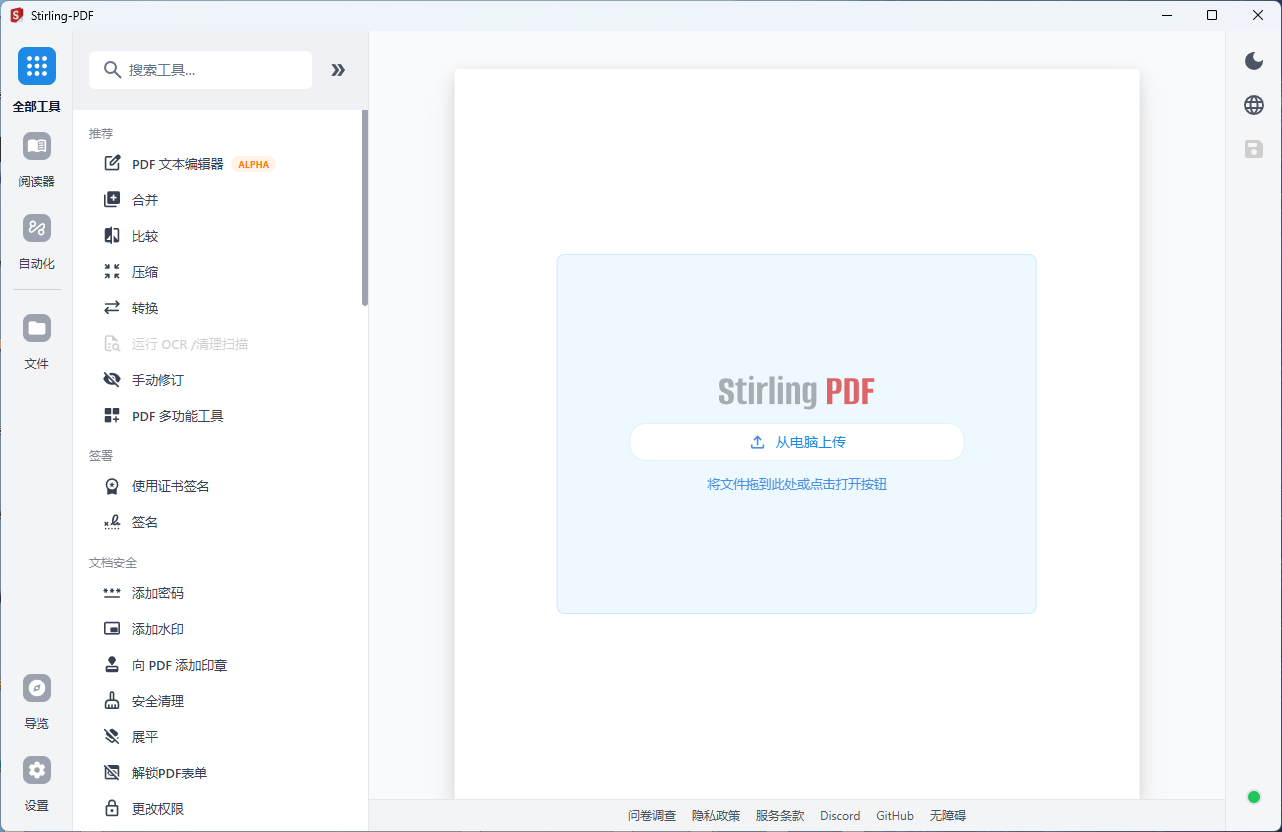
二、核心功能拆解:50+工具覆盖全场景需求
Stirling PDF的功能设计贴近实际使用场景,无需复杂操作,新手也能快速上手。以下是最实用的几大类功能详解:
1. 页面操作:灵活管理PDF结构
这是日常最常用的功能模块,解决PDF页面整理的各种需求。支持多PDF合并、按页码拆分、页面重组排序、90度旋转、精准裁剪、多页布局合并等操作。比如将分散的会议材料合并为一个文件,或把长篇报告按章节拆分成多个小PDF,拖拽调整顺序后一键完成,效率远超传统工具。
2. 格式转换:跨格式无损互转
格式转换是Stirling PDF的亮点功能,依托LibreOffice引擎实现高质量互转,支持PDF与Word、Excel、PowerPoint、图片(PNG/JPG/GIF)的双向转换,还能将URL网页、Markdown文件直接转为PDF。针对扫描件PDF,集成Tesseract OCR技术,可生成可搜索、可编辑的文本PDF,再也不用为无法复制扫描件内容而烦恼。
3. 安全与权限:守护文档隐私
对于需要对外传输或归档的PDF,安全功能至关重要。Stirling PDF支持添加/移除PDF密码、数字签名认证、自动红敏文本、清理嵌入JavaScript,还能自定义添加水印、编辑文档元数据。无论是给机密文件加密,还是给对外文档添加企业水印,都能轻松实现,满足法律、金融等行业的合规需求。
4. 高级优化:提升处理效率与文件质量
除了基础功能,它还提供诸多实用高级工具:通过qpdf技术压缩PDF体积,在保证清晰度的前提下减小文件大小,解决邮件发送受限问题;支持批量处理队列、API集成,开发者可将功能嵌入现有工作流;还有空白页检测、图像提取/添加、暗色模式等细节功能,兼顾效率与体验。
三、快速部署指南:不同场景适配方案
Stirling PDF支持多系统部署,无论是个人用户的Windows电脑,还是企业的Linux服务器,都能轻松搭建,以下是两种最常用的部署方式:
1. Windows本地安装(个人用户首选)
操作最简单,无需技术基础:
① 访问Stirling PDF官网或GitHub发布页,下载Windows安装包(Stirling-PDF-win-installer.exe);
② 双击安装程序,选择非系统盘路径,全程默认下一步;
③ 安装完成后桌面生成快捷方式,启动后即可使用。
2. Docker部署(企业/多设备共享)
适合需要跨设备访问或批量处理的场景,需先安装Docker环境(Windows/macOS下载Docker Desktop,Linux执行命sudo apt-get install docker.io docker-compose):
① 创建docker-compose.yml配置文件,复制以下代码:
version: '3.3'
services:
  stirling-pdf:
    image: frooodle/s-pdf:latest
    ports:
      - "8080:8080"
    volumes:
      - ./data:/data
    environment:
      - DOCKER_ENABLE_SECURITY=false
      - DEFAULT_LOCALE=zh_CN
② 在配置文件所在目录执行命docker-compose up -d启动容器;
③ 访问http://localhost:8080即可使用。如需启用登录验证,可在环境变量中添加账号密码配置,公网访问建议搭配HTTPS与内网穿透。
提示:首次使用OCR功能需下载对应语言包(中文约15MB),Docker部署可通过卷映射添加语言包路径。
四、适用场景:谁该入手这款神器?
Stirling PDF的多功能性使其适配多种用户场景:
• 个人用户:整理电子书、合并扫描件、给PDF添加签名/水印,免费替代各类付费工具;
• 职场人士:批量处理发票、合同,将网页资料转为PDF归档,格式转换无需反复调整;
• 开发者/IT团队:通过API集成到工作流,Docker快速部署本地服务,自定义自动化处理流程;
• 教育与科研人员:将扫描版文献转为可搜索PDF,整理学术资料更高效。
五、总结:开源PDF工具的最优解
在付费工具垄断、在线工具隐私堪忧的市场环境中,Stirling PDF以“开源免费、本地处理、功能全面”的核心竞争力,成为PDF处理的破局者。它不仅解决了日常办公中的效率痛点,更以隐私优先的设计、活跃的社区支持(GitHub持续更新优化),兼顾了个人与企业的多样化需求。
如果你厌倦了付费工具的套路,担心在线工具的隐私安全,不妨试试Stirling PDF。无论是简单的页面编辑,还是复杂的OCR识别、批量处理,它都能给出高效解决方案。目前项目仍在持续迭代,期待未来带来更多实用功能。